
















Kako ažurirati digitalnu instrument tablu VW-a ili Audija Ikagoo: online i USB metode
Kako ažurirati VW digitalnu instrument tablu: online i USB metode

Ovaj vodič definiše tačna pravila ažuriranja nakon instalacije koja se koriste na originalnim Ikagoo digitalnim instrument klasterima za Volkswagen i Audi. Obuhvata dvije stvarne rute podrške koje koristi naš tim: online ažuriranje putem hotspot-a telefona i USB flešovanje firmvera uz tačan paket datoteka dodijeljen instaliranoj verziji klastera nakon što se broj verzije provjeri na uređaju.
Granica podrške fabrike: ova stranica je napisana za unaprijeđene iKagoo instrument table i njihove dodijeljene firmware rute. To nije opća OEM softverska stranica na nivou dilera za svaki fabrički Audi Virtual Cockpit ili Volkswagen Digital Cockpit na tržištu. Tekst ovdje prati tok podrške koji naš tim zaista koristi kada kupac pita treba li instrument tablu ažurirati online ili paketom na USB-u koji odgovara verziji.
Na koje VW i Audi instrument table se odnosi ovaj vodič za ažuriranje
Nadogradnje Volkswagen Digital Cockpit-a
Ova ruta odgovara Ikagoo-style Volkswagen nadogradnjama instrument table gdje je originalni analogni set pokazivača već zamijenjen potpunim digitalnim klasterom. Tipična pitanja kupaca uključuju Tiguan, Lavida, Passat, Golf, Jetta i druge retrofits specifične za Volkswagen platformu.
Audi Virtual Cockpit Style Nadogradnje
Ova ruta također se odnosi na Ikagoo-supported Audi konverzije klastera gdje kupac treba podršku za firmware nakon instalacije, ažuriranja ruta na pametnom telefonu ili rješavanje problema na osnovu verzije. Tipična namjera pretraživanja uključuje Audi A3, A4, Q3, Q5, Q7 i srodne nadogradnje cockpit-a.
Važna granica: ova stranica je o nadogradnji i održavanju Ikagoo digitalne instrument table nakon što je instaliran. To nije opći OEM vodič za imobilizator polovnog instrument-clustera, niti je napisan za svaki tvornički Audi ili Volkswagen dealerski softverski postupak.
Zašto postoje dvije metode ažuriranja
Online ažuriranje
Online ažuriranje je čišći postupak kada build instrument-clustera to podržava. Instrument-cluster se povezuje putem hotspot-a vašeg telefona, preuzima odgovarajući paket ažuriranja i dovršava proces na samoj jedinici. Ovo je obično brža opcija kada je instalirana verzija softvera dovoljno nova.
USB ažuriranje
USB ažuriranje ostaje važno jer ne podržava svaka verzija online ažuriranje. To je također sigurnija zamjena kada je automobil u servisnom okruženju s ograničenom mrežnom stabilnošću, ili kada je Ikagoo izdao paket za vrlo određenu verziju klastera ili put oporavka.
Provjerite verziju klastera prije nego što počnete
Prije pokušaja bilo kakve promjene firmwarea, otvorite postavke klastera i pronađite ekran s informacijama o verziji. Ključni detalj je datum kod prikazan u liniji verzije aplikacije. Na klasterima obuhvaćenim ovim putem, prva vidljiva sekvenca nakon naziva aplikacije slijedi format mjesec-dan-godina.
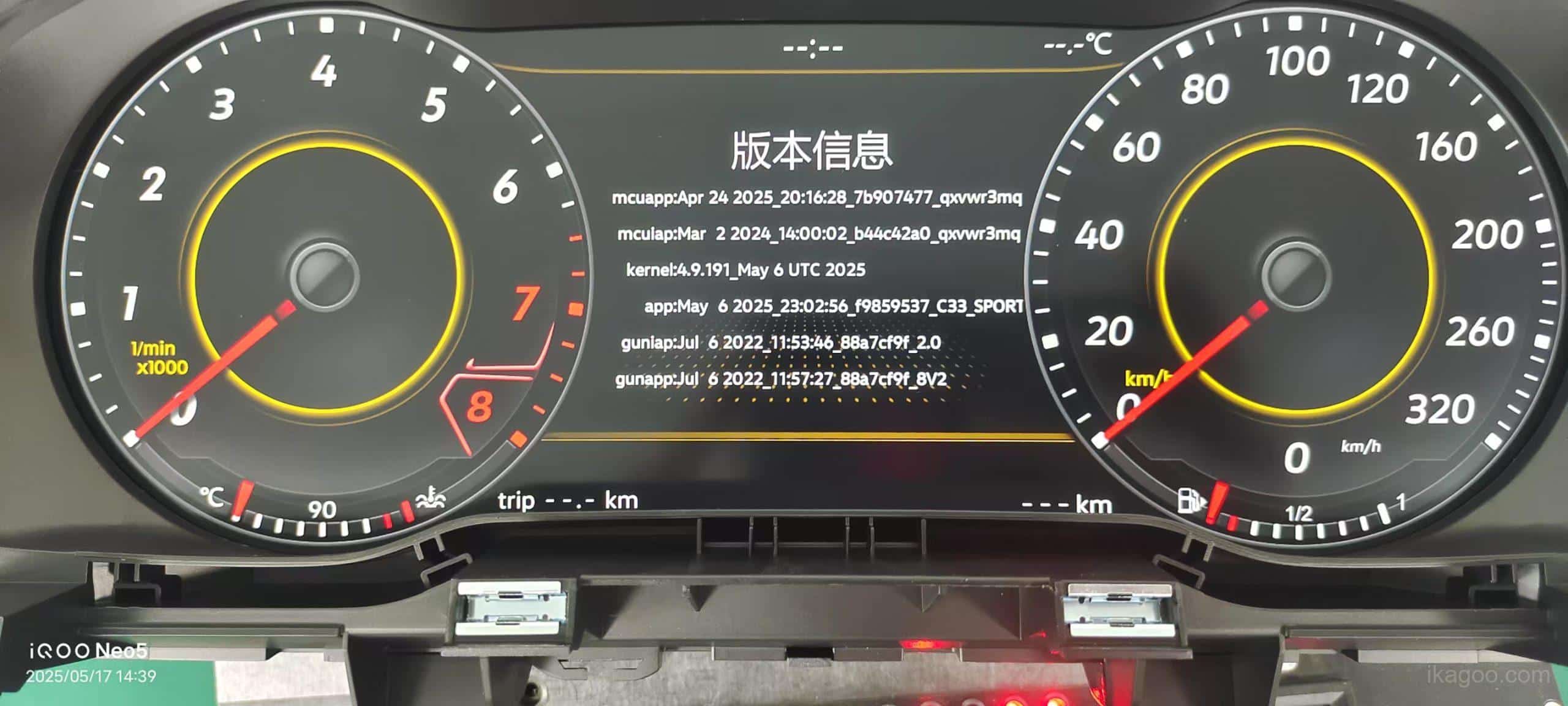
Ovaj ekran s informacijama o stvarnoj verziji je referentna tačka za odlučivanje može li klaster koristiti online put nadogradnje.
Primjer linije verzije:
APP: 6. maj 2025 23:02:56 f9859537 C33 SPORT
Zahtjev za online ažuriranje: samo datirani modeli nakon 16. aprila 2025 podržava online put ažuriranja opisan u ovom vodiču.
Ako niste sigurni da li je datum vaše verzije dovoljno nov, ne nagađajte. Pošaljite ekran verzije i fotografiju instrument table Ikagoo prije nego što pokušate ponovo. To je brže nego forsiranje pogrešnog puta ažuriranja.
Šta pripremiti prije bilo kakvog ažuriranja klastera
- Koristite stabilno napajanje vozila. Nemojte počinjati ako je baterija slaba ili je putanja paljenja nestabilna.
- Uvjerite se da znate da li je vaš klaster na verziji koja podržava online način ili zahtijeva USB postupak.
- Za online ažuriranje pripremite pouzdan hotspot telefona i dovoljno mobilnih podataka.
- Za USB ažuriranje koristite tačan firmware paket koji je obezbijeđen za vašu rutu klastera. Nemojte miješati datoteke s druge kontrolne table, druge platforme ili druge logike ekrana.
- Ostavite dovoljno neprekidnog vremena. Žurba pri ažuriranju je ono gdje korisnici stvaraju preventivne kvarove.
- Ako vaša jedinica koristi C33 rutu za pametni telefon, onemogućite funkciju povezivanja telefona prije pokretanja online ažuriranja.
Kako izvršiti online ažuriranje na Ikagoo digitalnoj instrument tabli
Online način je dizajniran za podržane verzije instrument tabli koje mogu direktno preuzeti firmver nakon povezivanja na hotspot telefona. Na podržanim verzijama, ovo je obično najpraktičniji način da instrument tabla ostane ažurna bez korištenja USB flash diska.
Direktno pravilo iz podržanog načina: klaster čita datum verzije iz APP linije u postavkama, i samo jedinice datirane nakon 16. aprila 2025. podržavaju ovu online metodu. Ako je klaster stariji od toga, prestanite i pređite na USB postupak umjesto da forsirate ažuriranje putem hotspot-a.
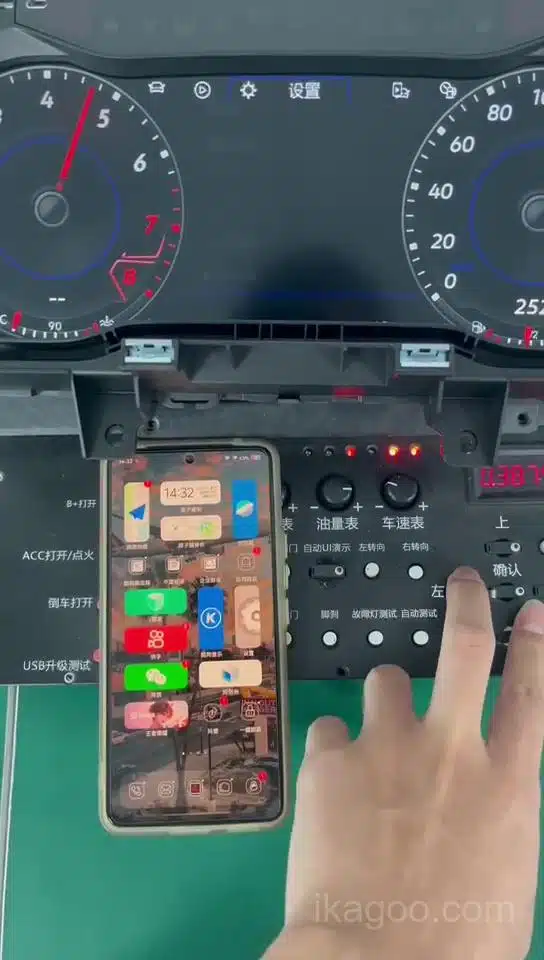
Putanja hotspot-a Android telefona za online ažuriranje klastera.
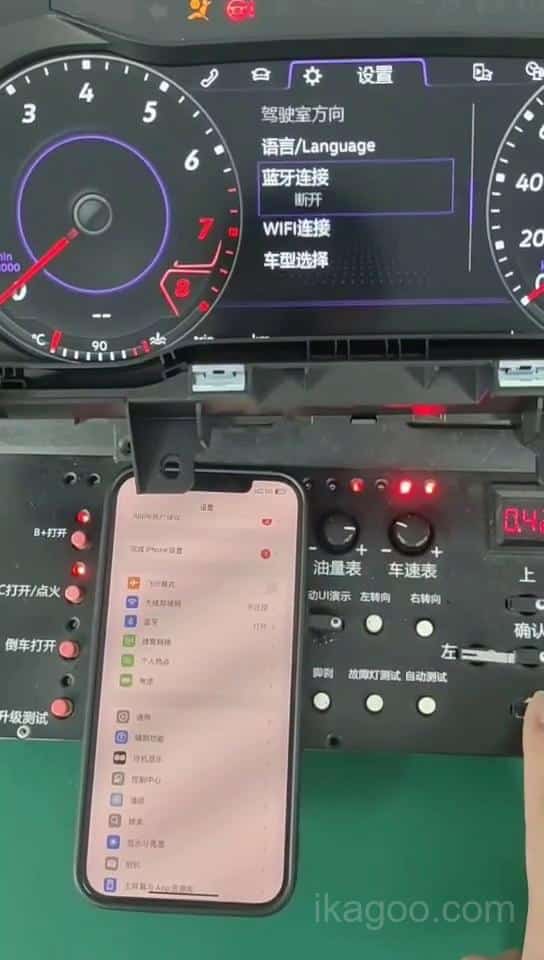
iPhone hotspot ruta za istu logiku online ažuriranja.
Potvrdite verziju prvo
Nemojte pokretati hotspot dok ne potvrdite da je datum izgradnje klastera noviji od 16. aprila 2025. Ako verzija ne ispunjava taj prag, koristite USB rutu umjesto forsiranja online puta.
Onemogućite phone-link na C33 varijantama
Ako vaš klaster koristi C33 putanju pametnog telefona, isključite funkciju međusobnog povezivanja telefona prije početka. Ovo je važno jer bi se ažuriranje trebalo pokrenuti putem hotspot putanje bez problema, bez konkurentske phone-link aktivnosti u pozadini.
Povežite klaster na hotspot vašeg telefona
Otvorite hotspot na svom Android telefonu ili iPhoneu, zatim pustite da se cluster poveže i započne preuzimanje firmwarea. Tekst menija može se neznatno razlikovati ovisno o verziji, ali logika je ista: prvo se povežite, a zatim pustite da cluster preuzme paket ažuriranja s podržane rute. Ovo nije zrcaljenje ekrana. Cluster preuzima vlastiti firmware kada je mrežna ruta spremna.
Sačekajte bez dodirivanja jedinice
Proces ažuriranja obično traje oko 5 do 6 minuta. Tokom tog vremena, nemojte pritiskati dugmad, nemojte mijenjati funkcije i nemojte prekidati napajanje vozila. Instrument tabla koja izgubi napajanje usred ažuriranja mnogo se teže oporavlja nego ona koja jednostavno sačeka da se proces završi.
Ponovo pokrenite u ispravnom redoslijedu
Kada instrument tabla prikaže poruku da je ažuriranje završeno, jednom pritisnite bilo koje dugme na volanu da ponovo pokrenete instrument tablu. Zatim ugasite vozilo, zaključajte ga na nekoliko minuta i ponovo pokrenite automobil kako bi se instrument tabla mogla vratiti u svoje normalno stanje.
Video za online ažuriranje Android telefona
Ovaj primjer prikazuje put preko hotspot-a Android telefona. Koristite ga samo nakon što provjera verzije instrument table potvrdi da je podržano online ažuriranje, i prvo isključite C33 put preko povezivanja telefona.
Video za online ažuriranje iPhonea
Ovaj primjer prikazuje rutu iPhone hotspot. I dalje vrijedi isto pravilo napajanja: nakon što preuzimanje i ažuriranje počnu, ne prekidajte proces niti prebacujte rutu paljenja.
Kako izgleda završeni niz ponovnog pokretanja
Nakon što se pojavi poruka o završetku ažuriranja, jednom pritisnite bilo koje dugme na volanu, pustite da se instrument tabla ponovo pokrene, ugasite vozilo, zaključajte ga na nekoliko minuta, zatim ga ponovo pokrenite i provjerite normalan rad. Taj konačni redoslijed ponovnog pokretanja dio je postupka, a ne opcionalni dodatak.
Kako izvršiti USB ažuriranje na iKagoo digitalnoj instrument tabli
USB način je i dalje neophodan za instrument table koje još nisu na verziji koja podržava online rad, ili za posebne slučajeve podrške gdje je iKagoo dodijelio firmware paket određenom hardverskom putu. Ključno pravilo je jednostavno: koristite samo tačan USB paket pripremljen za vašu vlastitu verziju instrument table.
Ova ruta ima nekoliko tačaka kvara koje kupci često propuštaju. Naziv datoteke, folder za ekstrakciju, raspored u korijenskom direktoriju i porodica platforme svi su važni. PQ i MQB update paketi nisu zamjenjivi, čak i ako datoteke na prvi pogled izgledaju slično.
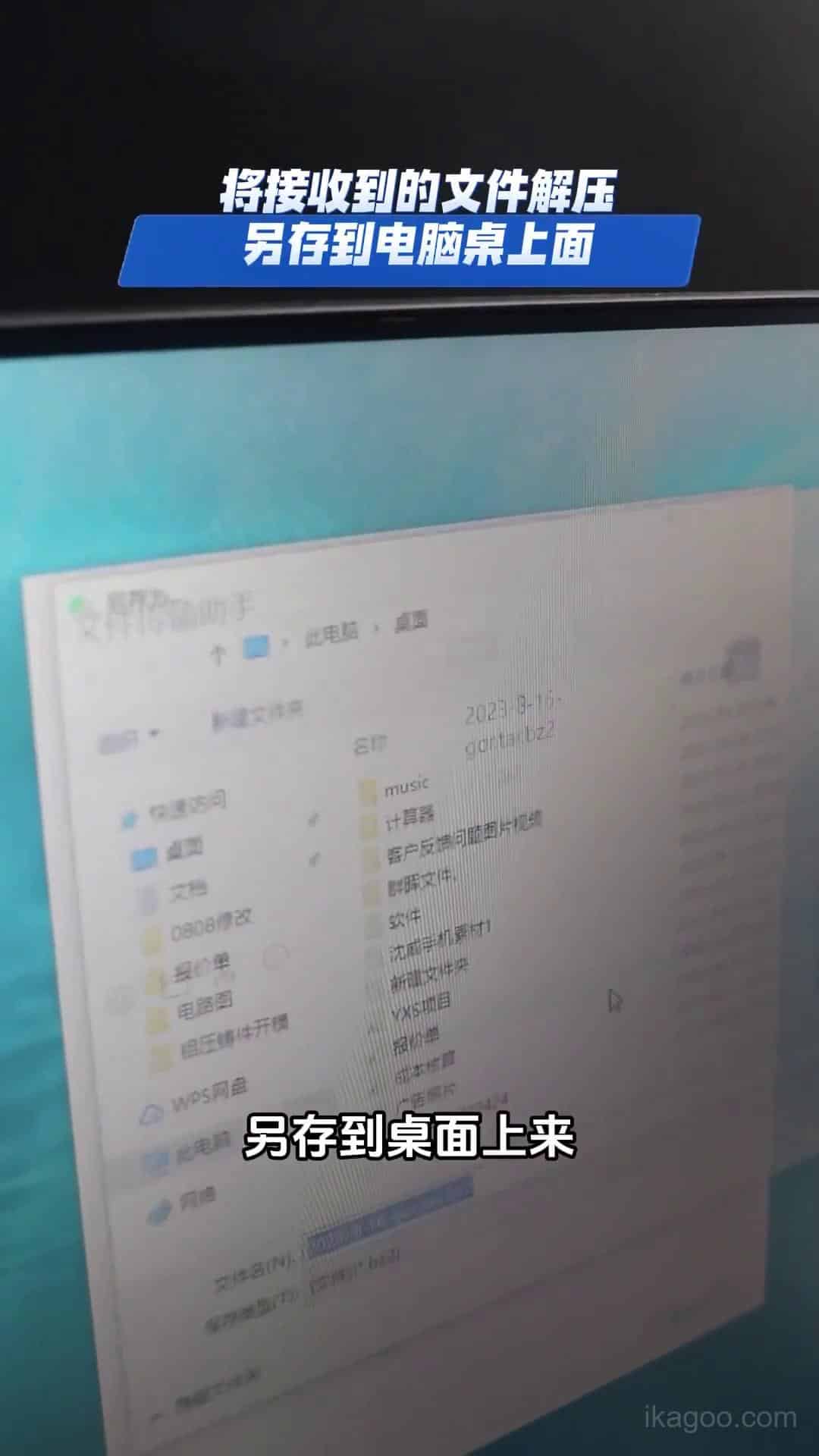
Referentni ekran stvarnog USB ažuriranja za putanju flashovanja firmware-a instrument table.
Provjerite trenutnu verziju prije nego što bilo šta flešujete
Otvorite postavke instrument table i prvo potvrdite informacije o trenutnoj verziji. Nemojte tretirati USB ažuriranje kao slijepu prečicu. Paket podrške mora odgovarati instaliranoj putanji ploče, porodici softvera i logici ciljne verzije koja je već na instrument tabli.
Pridržavajte se apsolutnog pravila naziva datoteke: gor.tar znači tačno gor.tar
Bootloader provjerava datoteku za ažuriranje tačnim podudaranjem stringa. Ako se dodijeljena datoteka za ažuriranje mora zvati gor.tar, onda mora ostati tačno gor.tar. Jedan dodatni znak ili jedan nedostajući znak može uzrokovati da klaster potpuno ignoriše paket. Ako vaš računar kreira duplikate kao što su gor.tar (1), obrišite sufiks u zagradama i vratite originalno ime prije korištenja datoteke.
Ispravno raspakujte paket i postavite stvarnu datoteku za ažuriranje u korijenski direktorij
Ako paket podrške stiže kao komprimirana fascikla, prvo ga raspakujte na računaru i pronađite stvarnu datoteku ažuriranja. Tu potvrđenu datoteku morate postaviti direktno u korijenski direktorij USB diska, a ne unutar dodatne fascikle. Ako vaš operativni sistem prikazuje puni sufiks kao što je gor.tar.bz2, nemojte nagađati. Prvo potvrdite da li još uvijek gledate komprimiranu arhivu ili konačnu datoteku ažuriranja, a zatim zadržite samo ispravnu datoteku podrške na traženoj poziciji u korijenu.
Ne miješajte PQ i MQB pakete ažuriranja
PQ i MQB datoteke se nikada ne smiju međusobno koristiti. Možda izgledaju slično po nazivu, ali nisu ista ruta podrške. Ako niste sigurni kojoj platformi pripada vaš klaster, zaustavite se i potvrdite prije nego što umetnete USB disk.
Uključite automobil i umetnite USB disk u port za nadogradnju klastera
Dok je vozilo uključeno, priključite USB disk u USB port za nadogradnju klastera na snopu klastera i dozvolite sistemu da započne ciklus ažuriranja. Kada ažuriranje počne, nemojte uklanjati disk i nemojte prekidati napajanje jer ekran na trenutak može izgledati mirno ili tamno.
Očekujte otprilike 3-minute USB ciklus i nekoliko crnih ekrana
Cijeli proces USB nadogradnje traje otprilike 3 minute. Tokom tog vremena, instrument tabla se može nekoliko puta zamračiti. Na ovom putu, ti crni ekrani se smatraju normalnim ponašanjem tokom ažuriranja. Ne pritiskajte dugmad, ne gasite vozilo i nemojte pretpostaviti da je uređaj otkazao samo zato što ekran privremeno pocrni.
Uklonite USB uređaj, zaključajte vozilo na 3 minute, zatim ga ponovo pokrenite
Kada se USB ažuriranje završi, isključite kontakt, uklonite USB uređaj i zaključajte vozilo na oko 3 minute. Zatim ponovo pokrenite automobil i potvrdite da se instrument tabla normalno podiže. Ako se jedinica ne oporavi uredno, zaustavite postupak i kontaktirajte Ikagoo prije nego što pokušate drugi flash.
Video vodič za ažuriranje putem USB-a
Ovaj video je vizuelna referenca za USB postupak. Uskladite ga s pravilima rukovanja datotekama iznad: odgovarajući paket, ispravno raspakiranje, ispravan korijenski direktorij i bez miješanja PQ/MQB.
USB napomene o sigurnosti ažuriranja
Ne sudite o paketu datoteka samo po izgledu. Uobičajen kvar pri podršci događa se kada arhiva i dalje sadrži dodatni sloj kompresije, kada je datoteka za ažuriranje ostavljena u pogrešnoj mapi, ili kada korisnik postavi paket na disk bez provjere tačnog vidljivog naziva datoteke.
Još jedan uobičajen problem je duplikat naziva datoteke kao što je gor.tar (1), ili greška između više platformi između PQ i MQB paketi.
Datum verzije i dalje je važan
Provjera datuma verzije ostaje važna čak i kada korisnik namjerava ažurirati putem USB-a. Ako verzija klastera i put podrške nisu prvo potpuno identificirani, naizgled ispravan USB flash i dalje može postati pogrešan put za oporavak.
USB ažuriranje nije “stari” ili “niskobudžetni” put. Ono je često pravi put podrške kada uslov verzije ili uslov oporavka čini online ažuriranje neodgovarajućim.
Šta provjeriti nakon ažuriranja
Normalno pokretanje
Uvjerite se da se instrument tabla normalno pokrene nakon sekvence ponovnog pokretanja i da ne ostane na praznom ili zamrznutom ekranu.
Osnovni podaci o vozilu
Potvrdite da brzina, upozoravajuće poruke, logika indikatora i odziv menija ponovo rade normalno nakon ažuriranja.
Rute za telefon i medije
Ako vaš klaster koristi projekciju pametnog telefona ili povezanu medijsku rutu, potvrdite da te funkcije rade kako se očekuje nakon promjene firmvera.
Uobičajene greške koje stvaraju probleme na klasteru koji se mogu spriječiti
- Pokušaj rute online ažuriranja na verziji starijoj od 16. aprila 2025.
- Ostavljanje C33 rute za povezivanje telefona aktivnom tokom pokušaja online ažuriranja.
- Korištenje USB paketa namijenjenog drugoj Volkswagen ili Audi platformi instrument table.
- Prekidanje procesa jer korisnik misli da uređaj predugo traje.
- Gašenje kontakta ili prekid napajanja tokom perioda ažuriranja.
- Ponovno pokretanje ažuriranja odmah nakon neuspješnog ponovnog pokretanja umjesto da se prvo provjeri sa podrškom.
Kada kontaktirati Ikagoo prije nego što pokušate ponovo
Trebali biste stati i kontaktirati podršku ako se bilo šta od sljedećeg odnosi:
- Ne možete jasno potvrditi datum verzije klastera.
- Niste sigurni da li je vaša ruta specifična za Volkswagen ili specifična za Audi.
- Ažuriranje instrument table je prekinuto ili se ekran nije normalno ponovo pokrenuo.
- Pokušavate vratiti projekciju pametnog telefona, prikaz mape ili drugo povezano ponašanje rute nakon ažuriranja.
- Primili ste datoteke od nekoga drugog i ne možete potvrditi da li odgovaraju vašem instaliranom klasteru.
Trebate podršku za paket nadogradnje softvera?
Za odabrane podržane Volkswagen i Audi digitalne instrument table, PopravimInstrumentnuTablu pruža pregled kompatibilnosti i pristup najnovijem dostupnom kompatibilnom paketu nadogradnje softvera gdje je podržano.
Dostupna podrška slijedi kupljenu 1-year ili 2-year opciju usluge. Ovo je put podrške za paket nadogradnje softvera, a ne put popravka hardvera.
Granica usluge: ne garantuje rješenje za oštećeni hardver, greške u ožičenju, nepravilnu instalaciju, komunikacijske kvarove ili nepovezane probleme vozila.
Povezani VW i Audi Cluster proizvodi na Ikagoo
Kupci koji dođu na ovu stranicu za ažuriranje često još uvijek upoređuju hardverske opcije. Najsigurniji put je uskladiti generaciju instrument table i liniju proizvoda prije nego što naručite, a zatim nakon instalacije koristiti ispravnu logiku ažuriranja.
Ovi linkovi ostaju unutar Ikagoo i kupcima olakšavaju poređenje podržanih godina, stilova instrument table i porodica clustera prije nego što se odluče.
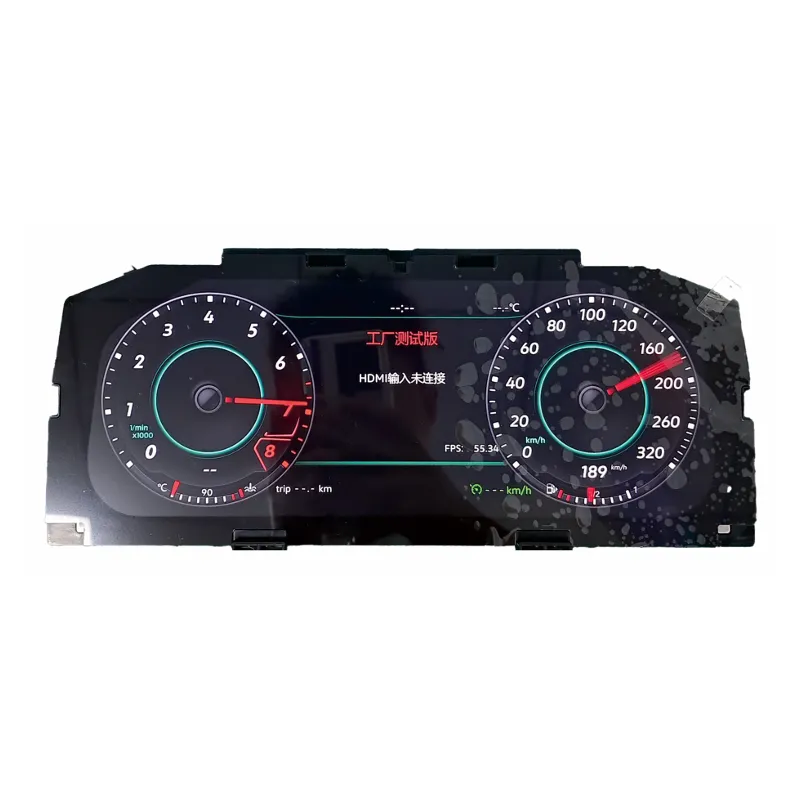
Nadogradnja digitalne instrument table VW 12.3 za OEM 8" (320/790/310)
Snažan izbor za kupce Volkswagena koji upoređuju nadogradnje instrument table originalnog stila kroz nekoliko putova nadzorne ploče.
Pogledajte proizvod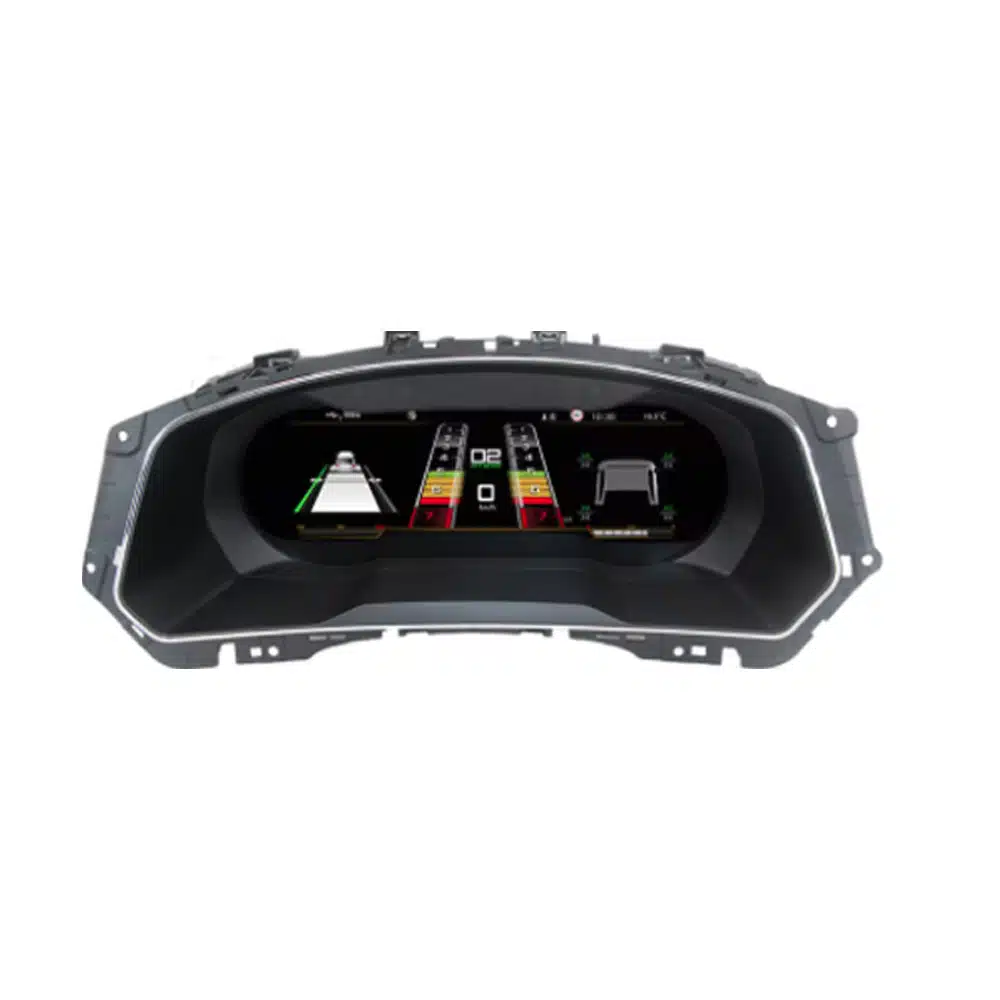
VW Tiguan 2017-2022 digitalna instrument tabla LCD virtualni kokpit
Direktan put za kupce koji rade s kasnijom Tiguan MQB komandnom tablom i povezanim pitanjima o instalaciji ili ažuriranju.
Pogledajte proizvod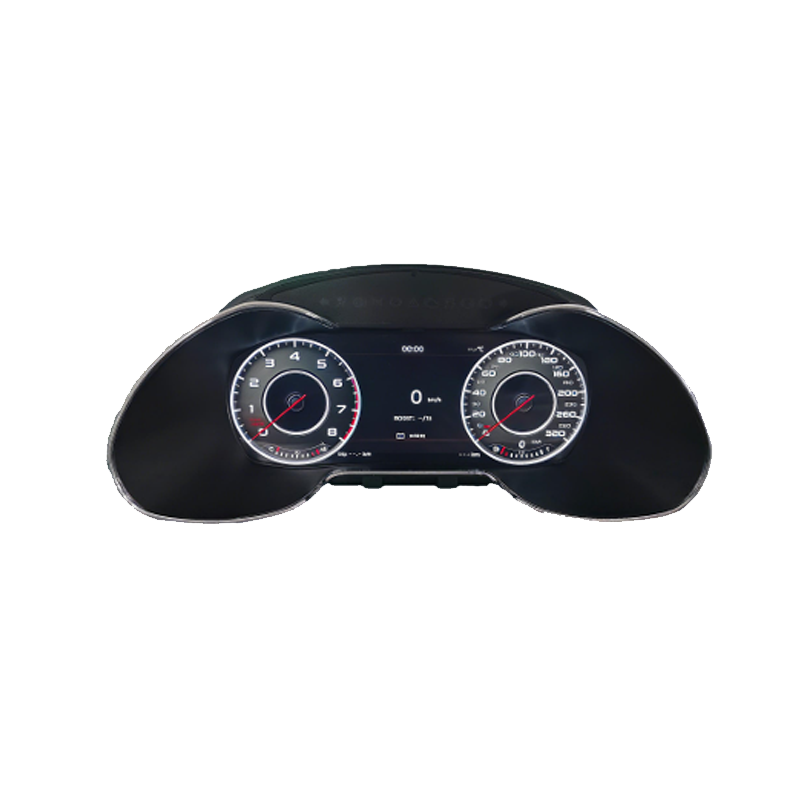
Prilagodba Audi Q5 Virtual Cockpita: 2009–2017 8R digitalna instrument tabla
Korisno za kupce Audija kojima je potreban ispravan put do instrument table prije nego što pitaju o podršci za firmver ili ponašanju pri ažuriranju.
Pogledajte proizvodPovezani članci o instalaciji i kompatibilnosti
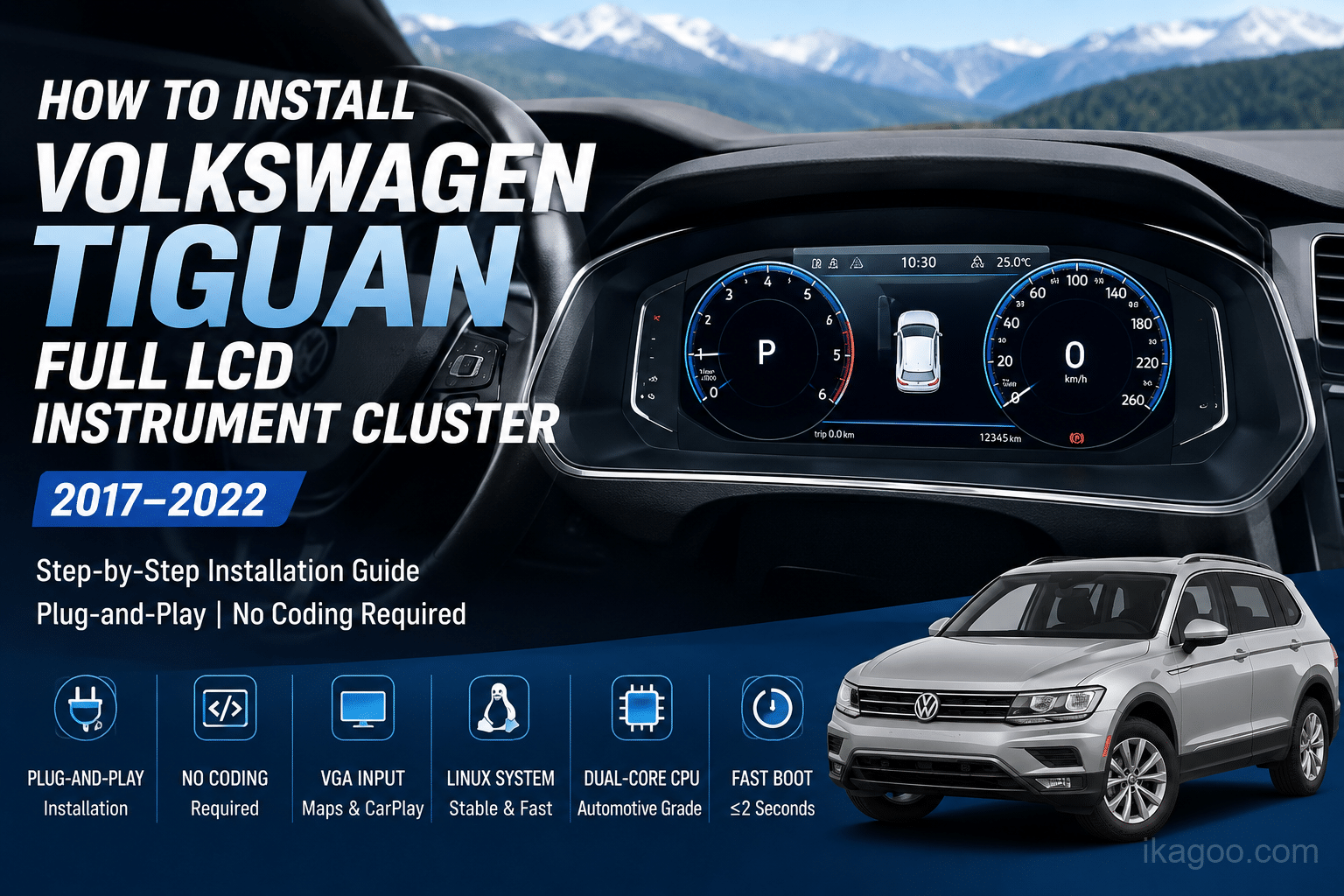
Vodič za instalaciju punog LCD instrument klastera za Volkswagen Tiguan
Za kupce koji prvo trebaju logiku fizičke instalacije i ugradnje prije nego što pređu na održavanje softvera.
Pročitaj članak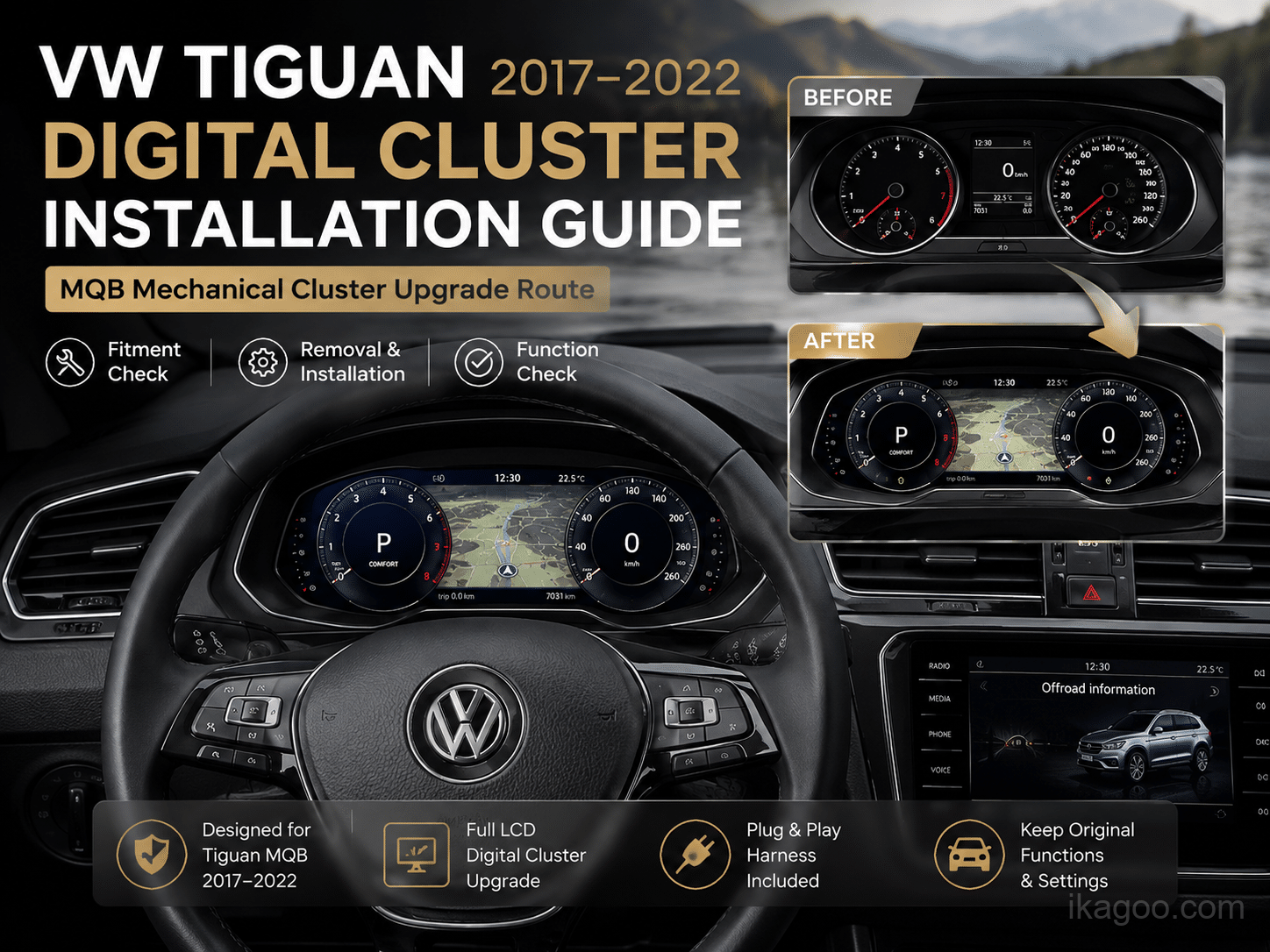
Kako instalirati Volkswagen Tiguan MQB digitalnu instrument tablu (2017-2022)
Štore platformi specifičniji put za kupce Tiguan MQB koji trebaju jasno objašnjenu kasniju logiku komandne ploče.
Pročitaj članak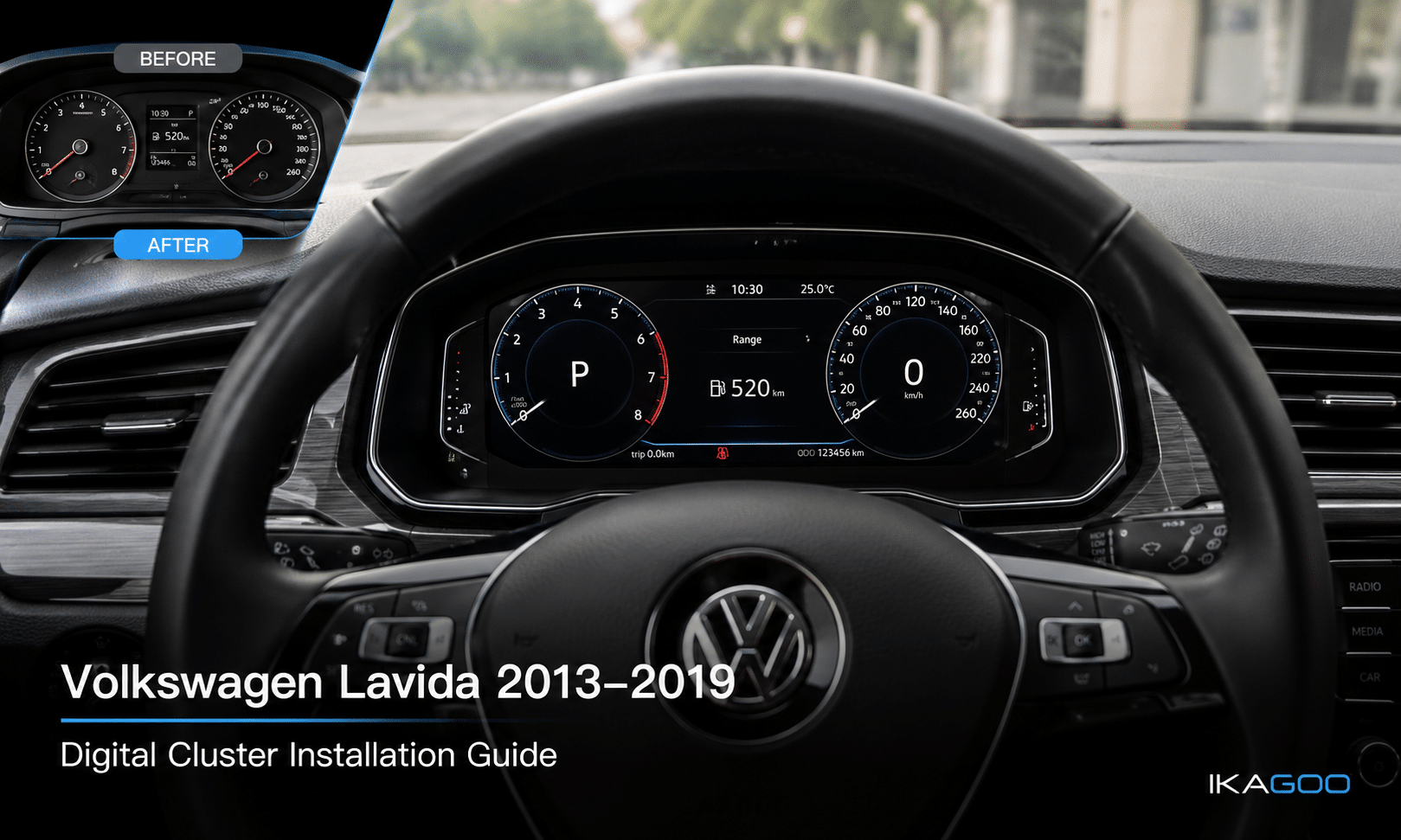
Vodič za instalaciju Volkswagen Lavida 2013-2019 12.3 digitalne instrument table
Korisno za kupce na PQ-side Volkswagen ruti koji žele referencu za instalaciju specifičnu za modelsku godinu.
Pročitaj članakČesto postavljana pitanja
Može li svaki VW ili Audi digitalni klaster na Ikagoo koristiti online ažuriranje?
Ne. Samo podržane verzije s datumom nakon 16. aprila 2025. mogu koristiti ovdje opisanu rutu za online ažuriranje. Ranije verzije trebaju umjesto toga koristiti ispravnu USB rutu ažuriranja.
Kako da znam da li moj cluster podržava online update?
Provjerite liniju verzije. Otvorite postavke clustera, pronađite informacije o verziji i pročitajte datumsku šifru. Format datuma prati mjesec-dan-godina na ruti obuhvaćenoj ovdje.
Zašto vodič kaže da prvo isključite phone-link na C33 clusterima?
Zato što to sprečava konflikt rute. Na C33 varijantama, funkcija međusobnog povezivanja pametnog telefona treba biti onemogućena prije online ažuriranja kako bi ruta ažuriranja zasnovana na hotspotu mogla raditi bez smetnji.
Zašto klaster ne prepoznaje USB datoteku za ažuriranje?
Obično zato što je pravilo za datoteku pogrešno. Naziv datoteke za ažuriranje mora tačno odgovarati dodijeljenoj podršci. Ako sistem očekuje gor.tar, zatim dodatni znakovi kao što su gor.tar (1), pogrešan sufiks ili ugniježđena mapa u korijenu USB diska mogu uzrokovati da klaster zanemari paket.
Koliko obično traje online ažuriranje?
Obično traje oko 5 do 6 minuta. Tokom tog vremena, nemojte dirati uređaj i nemojte prekidati napajanje.
Koliko obično traje USB postupak ažuriranja?
Obično oko 3 minute. Tokom tog ciklusa, instrument tabla može nekoliko puta da se ugasi. To je normalno na ovoj ruti, zato nemojte prekidati proces.
Mogu li koristiti bilo koji USB paket koji izgleda slično?
Ne. USB update datoteke moraju odgovarati tačnoj ruti klastera. Korištenje paketa s druge platforme ili verzije može stvoriti izbježive probleme pri oporavku.
Šta trebam učiniti nakon što klaster kaže da je ažuriranje završeno?
Ponovo pokrenite u ispravnom redoslijedu. Pritisnite bilo koje dugme na volanu jednom da ponovo pokrenete instrument tablu, ugasite automobil, zaključajte ga na nekoliko minuta, a zatim ponovo pokrenite vozilo i provjerite normalno pokretanje.





Add comment