
















Vodič za nadogradnju bežičnog klaster zaslona
Vodič za bežični kluster prikaz za Android i iOS | Ikagoo
Android: Wi-Fi casting + Bluetooth audio (podržano je razdijeljeno rutiranje). iOS: AirPlay ogledavanje ekrana (bez razdijeljenog AV). Za navigaciju se preporučuje vodoravni prikaz.
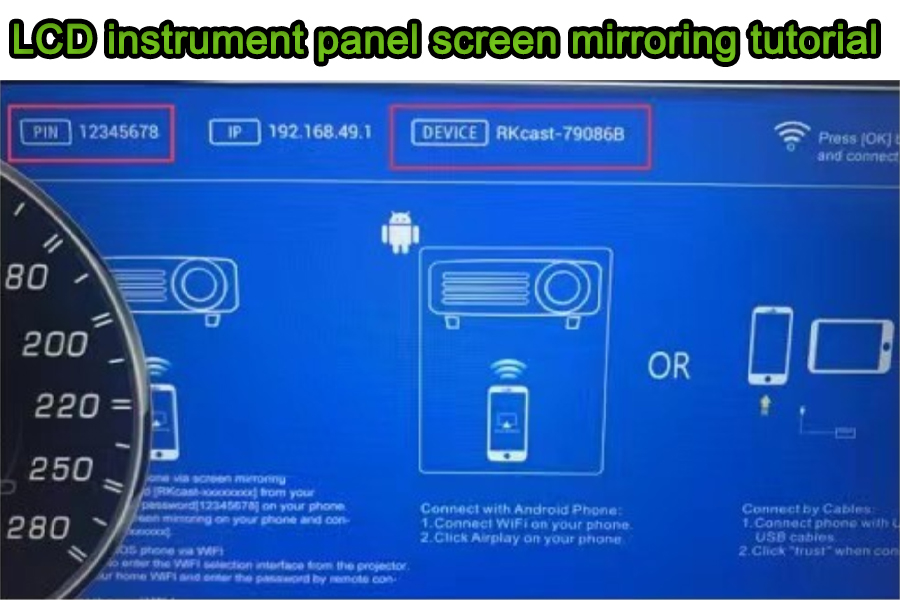
Pregled
Šta ovaj vodič pokriva
Praktični, na terenu isprobani koraci za ogledavanje ekrana vašeg telefona na digitalnoj instrument tabli koju podržava Ikagoo. Fokus: video casting putem Wi-Fi-ja, sa Android Bluetooth audio pariranje. iOS AirPlay ogleda video, ali ne dijeli audio i video putanje.
Kratka sigurnosna napomena
Koristite rasporede s navigacijom na prvom mjestu u vodoravnom položaju. Izbjegavajte gledanje videozapisa u punom pokretu dok vozite. Uvijek se pridržavajte lokalnih propisa o upotrebi ekrana u vozilu.
Pronađite Ikagoo digitalne instrument table za Audi i Volkswagen.
Kompatibilnost uređaja
| Prodavac telefona / Značajka | Video u klaster | Audio na glavnu jedinicu | Bilješke |
|---|---|---|---|
| Android (Huawei Projection / Cast) | Wi-Fi prenos | Bluetooth A2DP (telefon → glavna jedinica) | Podržava razdijeljeno usmjeravanje (video putem Wi-Fi, audio putem Bluetootha). |
| Android (Samsung Smart View / Cast) | Wi-Fi prenos | Bluetooth A2DP | Nazivi se razlikuju ovisno o modelu/verziji operativnog sistema; koraci su slični onima kod Huaweija. |
| iOS (Apple AirPlay) | AirPlay | Nema split AV | iOS ne razdvaja audio/video tokom ogledanja. |
Android — Koraci za bežično emitovanje (primjer Huawei)
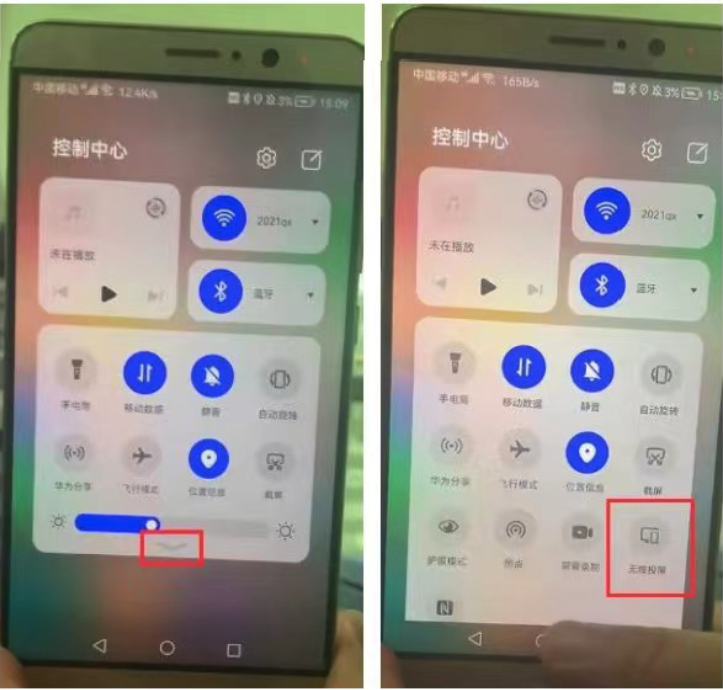
- Otvorite Centar za kontrolu → Bežična projekcija/prijenos na telefonu.
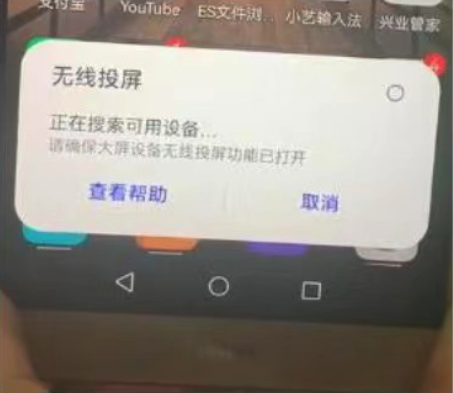
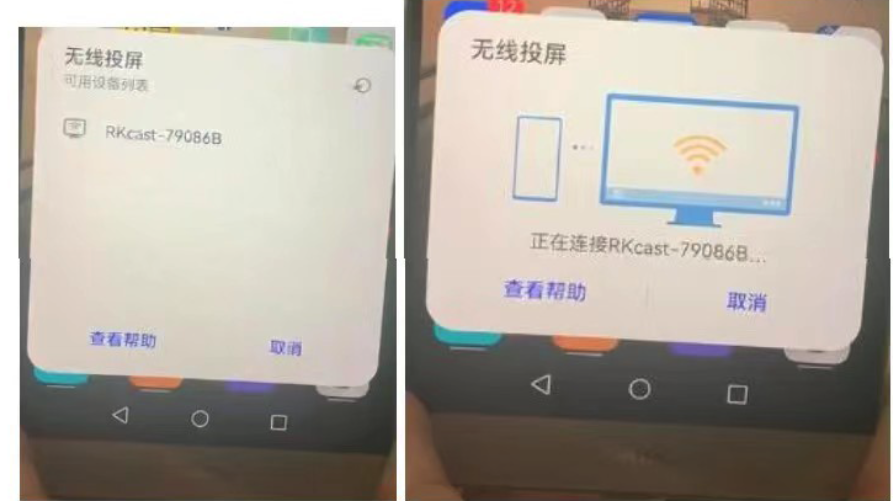
- Sačekajte skeniranje uređaja; uređaj klastera će se pojaviti na listi.
- Odaberite cluster uređaj (isto ime prikazano na instrument tabli). Za navigaciju pune širine, isključite zaključavanje portreta i okrenite telefon na pogled.
Zvanični resurs: Android
iOS — Koraci za zrcaljenje ekrana putem AirPlay-a
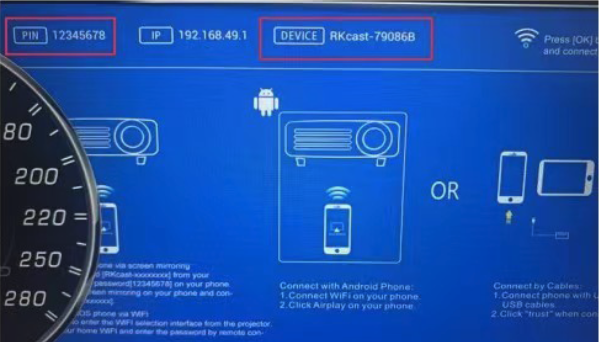
- Pronađite SSID i lozinku na klasteru (klaster Wi-Fi stranica).
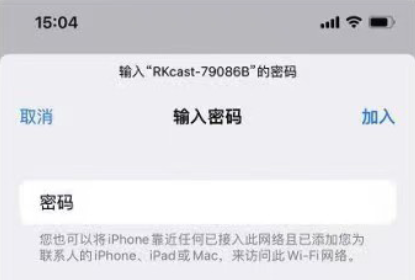
- Priključite se na taj Wi-Fi na iPhoneu: Postavke → Wi-Fi → odaberite SSID klastera (lozinka npr. 12345678).
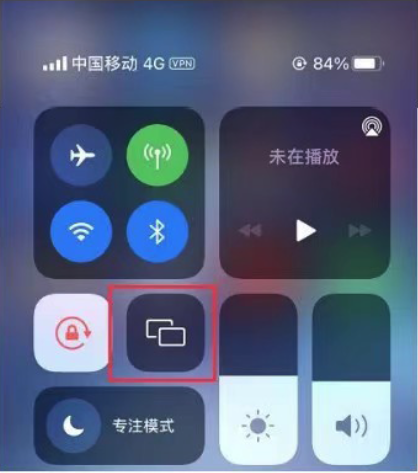
- Otvorite Centar za kontrolu → Prikaz ekrana i dodirnite naziv uređaja koji odgovara klasteru. Za navigaciju pune širine, isključite zaključavanje portreta i rotirati na pogled.
Zvanični resurs: Apple AirPlay
Strategije usmjeravanja audio/video signala
Android — Poželjno
- Video: Wi-Fi prenos u klaster.
- Audio: Bluetooth A2DP (telefon → glavna jedinica).
- Rezultat: Stabilan audio s prihvatljivom latencijom videa za navigaciju/aplikacije.
Android — rezervna opcija
- Video: Wi-Fi prenos.
- Audio: 3,5 mm AUX / USB audio (ako glavna jedinica to podržava).
- Koristite kada su Bluetooth profili blokirani na korporativnim uređajima.
iOS — Praktično
- Video: AirPlay ogledavanje na instrument tablu.
- Audio: Ista staza kao u videu po dizajnu (bez razdvojenog AV).
- Za bogat zvuk: razmotrite CarPlay ili Android uređaj u glavnoj jedinici.
Latencija i optimizacija kvaliteta
Uraditi
- Postavite cluster/casting antenu neometen.
- Koristiti pogled UI za navigaciju; onemogućite zaključavanje portreta.
- Zatvorite pozadinske aplikacije za streaming kako biste smanjili opterećenje Wi-Fi mreže.
- Sačuvaj telefon u roku od 1–2 m linije vidokruga antene.
Izbjegavaj
- Postavljanje antena iza metalnih okvira ili debelih armaturnih ploča.
- Prikaz 4K videa; za nižu latenciju preferirajte 720p/1080p.
- Automatsko rotiranje isključeno (uzrokuje vertikalne prikaze sa crnim trakama).
Kontrolna lista za otklanjanje poteškoća
- Uređaj nije pronađen? Uključite Wi-Fi na telefonu; ponovo otvorite Wi-Fi stranicu klastera. Neki telefoni keširaju rezultate skeniranja otprilike 10–20 sekundi.
- Ogledala, ali nema zvuka (Android)? Zaboravi i ponovo upari Bluetooth; osigura da je A2DP/Media Audio omogućen u postavkama uređaja.
- Zaglavljeno u uspravnom? Onemogućite zaključavanje orijentacije; okrenite uređaj prije pokretanja navigacijske aplikacije.
- Zastajkivanje/lag? Skrati udaljenost; ukloni metalne prepreke; zatvori teške pozadinske prijenose (npr. sigurnosno kopiranje u oblaku).
- Audio putnja iOS-a? AirPlay istovremeno ogleda AV; za odvojeni audio koristite CarPlay ili prebacite na Android casting.
Često postavljana pitanja
Zašto nema zvuka pri bacanju?
Android: uparite telefon → glavnu jedinicu putem Bluetootha (Media Audio uključen). iOS: AirPlay ne razdvaja audio i video; koristite ulaz na glavnoj jedinici koji podržava iOS ili prebacite na Android casting.
Mogu li gledati videozapise na instrument tabli?
Preporučujemo korištenje rasporeda usmjerenih na navigaciju. Uvijek poštujte lokalne zakone i vozite pažljivo.
Hoće li ovo raditi sa Samsungom?
Da. Nazivi se razlikuju (npr. Smart View / Cast), ali koraci odražavaju tok rada kompanije Huawei.
Da li Android Auto ili CarPlay utiču na ovo?
Oni su odvojeni. Casting ogleda ekran vašeg telefona; CarPlay/Android Auto rade kao aplikacije glavne jedinice sa vlastitim korisničkim interfejsom i audio putanjama.
Koja rezolucija se preporučuje?
1080p ili 720p obično nudi najbolji omjer između jasnoće i latencije u automobilu.
Zašto moj ekran ne ispunjava instrument tablu?
Onemogućite zaključavanje usmjerenja i okrenite uređaj u vodoravno prije pokretanja aplikacija. Neke aplikacije je potrebno ponovo pokrenuti nakon rotacije.
Kako mogu poboljšati stabilnost?
Održavajte jasnu vidnu liniju, smanjite RF interferenciju, minimizirajte istovremeni streaming i osigurajte da klasterska antena nije blokirana metalom.
Da li ovo poništava moju garanciju?
Screen casting ne mijenja ožičenje vozila. Pogledajte uvjete garancije za vaš Ikagoo proizvod za detalje o pokriću.
Rječnik i usklađenost
| Termin | značenje |
|---|---|
| AirPlay | Appleov bežični protokol za ogledavanje ekrana/zvuka; iOS ne razdvaja zvuk i video pri ogledavanju. |
| Miracast / Cast | Uobičajeni Android bežični protokoli za prikaz koje koriste Huawei/Samsung (nazivi se razlikuju ovisno o proizvođaču). |
| A2DP | Napredni profil za distribuciju zvuka za Bluetooth stereo audio streaming. |
| Razdvojeni AV | Slanje videa putem Wi-Fi-ja na klaster dok se audio zasebno usmjerava na glavnu jedinicu (Android podržava, iOS mirroring ne). |





Add comment